はじめに
ここで説明する方法はメーカー側が推奨しているやり方ではない。実行の際は自己責任でお願いします。
簡単に流れを説明
なにをするかを簡単に説明する。
- ターミナルでJavaのバージョンを確認する。
- Mac内(パソコン内)に存在する、Java関連ファイルを全部削除する。
- Mac内に存在する、JavaJDK関連ファイルを全部削除する。
- AMATERUを起動できるバージョンのJavaをインストールする。
それでも起動しない場合は、
- AMATERUと関連ファイルを削除する。(再インストールが必要な場合のみ)
- AMATERUをインストールする。
ざっくりと大きく4工程、AMATERUインストールは2工程。合わせて6工程ある。
1工程ごとに細かくやることがあるので、実行の際はよく読んでやってね。
今回の実験に使用した環境
- パソコン……MacBook Pro 13.3inch 2019年モデル
- OS……MacOS Mojave バージョン10.14.6
- 使用アプリケーション……ターミナル、Javaアンインストールツール、旧Javaインストーラー、占星術ソフト AMATERUインストーラー
- その他……Macのパスワード(ロック解除に使うもの)
1、ターミナルでJavaのバージョンを確認
アプリケーションの場所
Finder→アプリケーション→ユーティリティ→ターミナル
Javaのバージョンを確認する
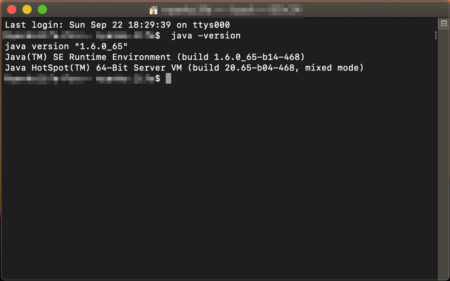
MacOS上でどのバージョンのJavaが使用されているかを確認する。下記のコマンドをターミナルに入力する。
Javaバージョン確認コマンド
- $ java -version
$マーク以降を打ち込む。打ち込んだらreturnキーを押す。
ちなみにターミナルは、コピー&ペーストができる。
2、Java関連ファイルの削除
AMATERUが起動できなくなった、と訴える方の大体が陥る原因は、AMATERUを稼働させているJava関連ソフトウェアが最新版、もしくは起動しないバージョンになっている可能性が高い。それらをMac上から一旦全て削除する。
Javaアンインストールツールを使用し削除
現在最新版のJavaを提供しているOracle社のWebサイトにアンイントールツールがある。それを使用してアンインストールを行う。
ORACLE Javaのアンインストール
https://www.java.com/ja/download/uninstalltool.jsp

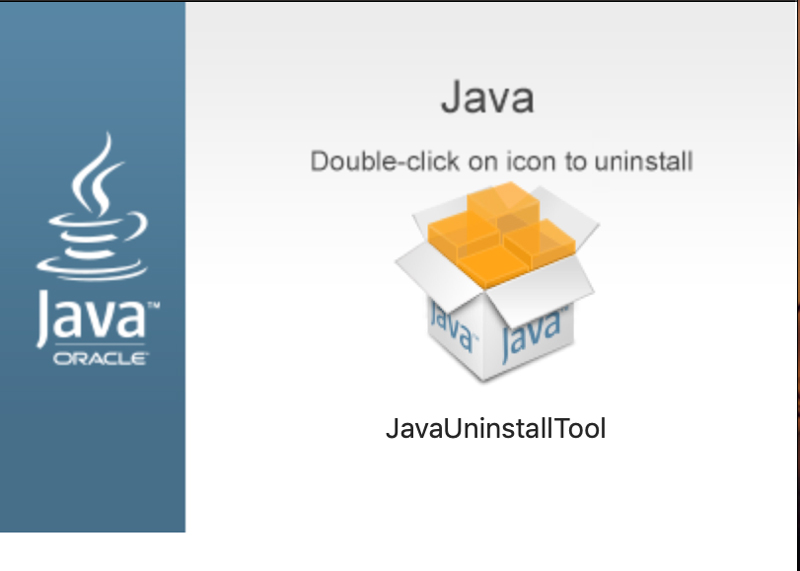
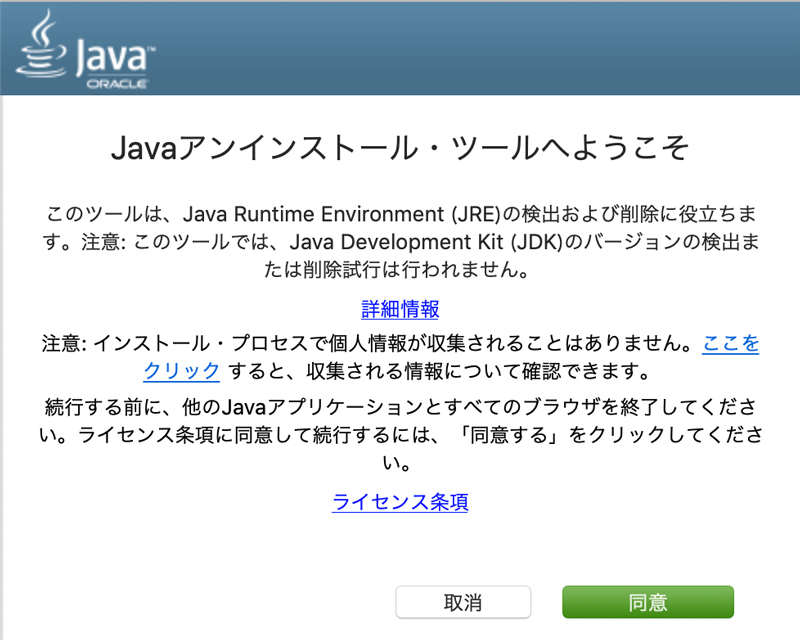
アンインストールツールを使用すればJavaを構成しているファイルをほとんど削除できる。
アンインストールツールが使えない場合
アンインストールを使えなかった場合、ターミナルを使用して直接削除をする。こちらもOracle社から作業手順が提供されている。
Javaのアンインストールコマンド
- $ sudo rm -fr /Library/Internet\ Plug-Ins/JavaAppletPlugin.plugin
- $ sudo rm -fr /Library/PreferencePanes/JavaControlPanel.prefPane
- $ sudo rm -fr ~/Library/Application\ Support/Oracle/Java
コマンドを入力しreturnキーを押す。
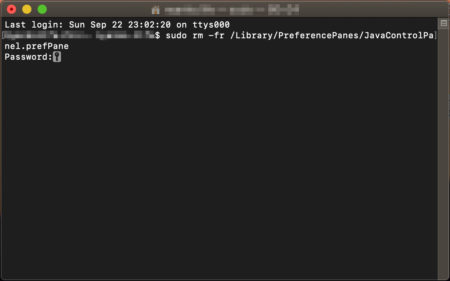
returnキーを押すとパスワードを聞かれる。Macのパスワードを入力しreturnキーを押す。

?に入力するのだが、・等が出るわけではないので、目視確認できない。
確認出来ないが入力はされている。焦らず入力しよう。
Javaの削除を確認
全て実行し終わったら、Javaを確認してみる。
- $ java -version
Javaのバージョンが表示されなければ完了。
3、JavaJDK関連ファイルを削除する
アンインストールツールやターミナルを使用して削除した場合、JavaJDK関連のファイルが残っている。これらも確認し、ターミナルで削除をしていく。
JavaJDKのファイルを確認する
JavaJDK確認コマンド
- $ /usr/libexec/java_home -V
入力してreturnキーを押す。JavaJDKのファイルが複数表示される。

JavaJDKを削除する
確認コマンドで表示されたものを参照して、ファイルを一つずつ削除をしてゆく。
JavaJDKアンインストールコマンド
- sudo rm -rf /xxxxxxxxx
確認コマンドで表示されたファイルをコピー&ペーストすると楽に行える。コピーする範囲はLibraryからjdk1.x.x_xx.jdkまでだ。
入力例
- $ sudo rm -rf /Library/Java/JavaVirtualMachines/jdk1.6.0.jdk
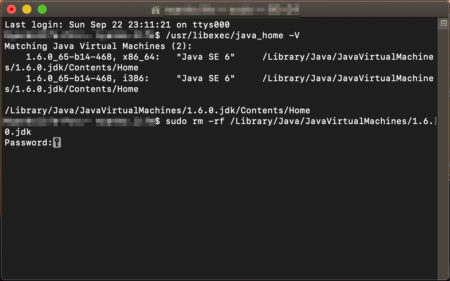
パスワードが要求されている。
パスワードを要求される。ここでもMacのパスワードを入力する。
この作業を繰り返して、ファイルを全て削除する。
削除を確認
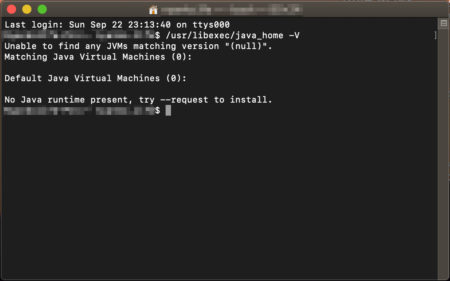
削除したらJavaJDK確認コマンドを入力して確認してみる。
- $ /usr/libexec/java_home -V
全てのファイルがなくなったら削除作業は完了。MacOS上からJavaJDKがなくなった形になる。
4、AMATERUが起動できるバージョンのJavaを入れ込む
Javaインストーラーを入手
AMATERUが稼働できるバージョンのJavaは、Apple公式サイトからダウンロードできる。
Apple ダウンロード – Java for OS X 2017-001
https://support.apple.com/kb/DL1572?viewlocale=ja_JP&locale=ja_JP
ここで入手できるJavaは、いわゆる旧バージョンになる。もちろんサポートも終了しているので、脆弱性はそのまま。
今回のAMATERUのケースみたいに、アプリケーションが旧バージョンのJavaでないと起動できない場合に提供しているものだ。
インストール開始
ダウンロードが完了したらファイルを実行してインストールを開始する。
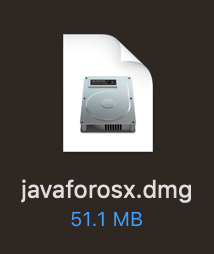
インストールが正常に完了すればJavaに関しては作業終了となる。
5、AMATERUを削除する(必要な場合のみ)
すでにMacにAMATERUを使用してきたのなら再度インストールする必要はない。
旧バージョンのJavaをインストールしただけで起動するはずだ。
再インストールを試みる場合は出生データ等が全て失われるので、バックアップがあれば良いが、無い場合はデータ損失の最終手段となる。
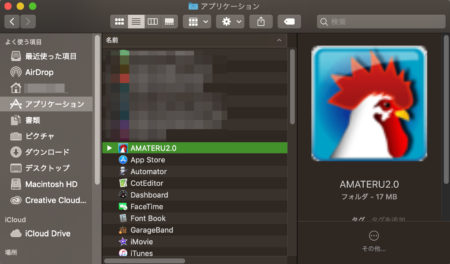
6、AMATERUを入れ込む
Macで新規でAMATERUを使う場合、またはJavaを入れ替えても起動できず、再インストールを試みる場合は参考にしてね。
事前にフォルダを作成する
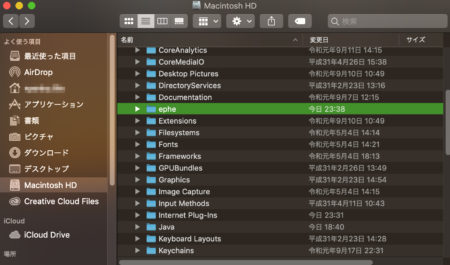
AMATERU提供サイトでも言われている、epheフォルダを作成する。
フォルダ作成場所
- finder→MacintoshHD→ライブラリ→ephe
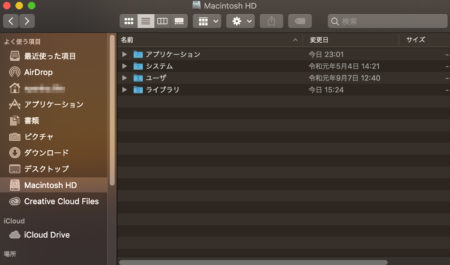
このフォルダが存在する場合は再度作成の必要はない、存在を確認できれば良い。
インストーラーを起動
AMATERU提供サイトで入手する。
魅惑の星幽界 高機能 占星術ソフト・アマテル
http://tetramorph.to/astro/index.html
AMATERUインストーラー
- amateru_installer_2_0_1_2.jar
入手したらインストーラーを起動する。
重要:保存場所の指定する
インストール中に保存ファイルを設定する画面がある。ここで天体暦を保存するフォルダを手動で設定し直す。
天体暦の指定フォルダ
- library/ephe
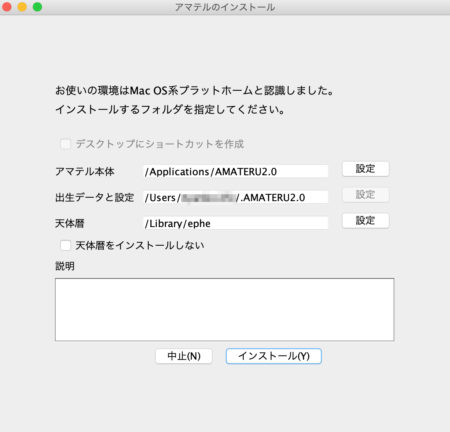
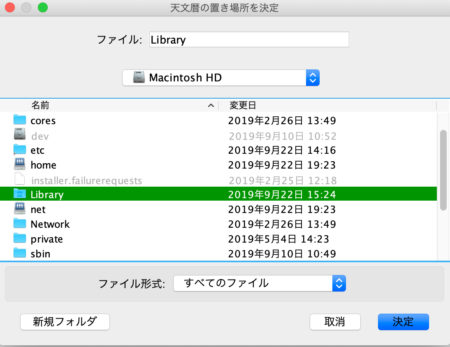
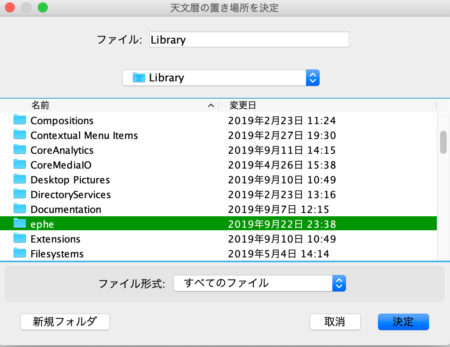
設定するフォルダは事前にフォルダを作成したepheになる。
デフォルトで設定されているが、再度同じフォルダを設定から選択し直すこと!
何もせずインストールすると実行中にエラーが出る。AMATERUを起動しようとしても立ち上がらない罠に陥る。
インストール完了
インストール実行中にエラーが出なければ成功。
あとは、AMATERU提供サイトで書かれている通り、エイリアス作成(ショートカット作成)して、AMATERUライフを楽しんでね。

ちなみにエイリアスはdockの右端、ゴミ箱の横に入れ込めるのでデスクトップをスッキリさせたい方はそちらへどうぞ。
長すぎる説明
説明を書くだけで長くなりすぎちゃった。次回の記事で実験してみて気が付いたことをまとめてみようと思う。
今回はおしまい。